Commander API のインストール
このページでは、Commander API をマイクラのワールドに導入する方法を説明します。
ビヘイビアパックをダウンロード
- Commander API の GitHub Releases ページにアクセスします
- 最新のリリースから Commander-API.mcpack をダウンロードします
ヒント
「Latest」タグが付いたリリースが最新版です。通常、ページの一番上に表示されています。
ビヘイビアパックをインポート
Windows 10/11 版
- ダウンロードした Commander-API.mcpack ファイルをダブルクリック
- マイクラが自動的に起動し、ビヘイビアパックがインポートされます
- 「インポートに成功しました」というメッセージが表示されれば完了です
Android / iOS
- ダウンロードした Commander-API.mcpack ファイルをタップ
- 「Minecraft で開く」を選択
- ビヘイビアパックが自動的にインポートされます
その他のプラットフォーム
.mcpack ファイルが動作しない場合は、手動でインポートできます。
- .mcpack ファイルの拡張子を .zip に変更
- ZIP ファイルを解凍
- 解凍したフォルダを以下のディレクトリに配置:
- Windows:
%localappdata%\Packages\Microsoft.MinecraftUWP_8wekyb3d8bbwe\LocalState\games\com.mojang\behavior_packs\ - Android:
内部ストレージ/games/com.mojang/behavior_packs/ - iOS:
マイファイル/Minecraft/games/com.mojang/behavior_packs/
- Windows:
ワールドに適用
新しいワールドを作成する場合
- マイクラを起動し、「プレイ」→「新しいワールドを作成」を選択
- 「新しいワールドを作成」をクリック
- 「ワールド新規作成」画面で下にスクロール
- 「ビヘイビアーパック」セクションを開く
- Commander API を見つけて「有効化」をクリック
- 「実験的機能」セクションを開く
- 「ベータAPI」 を有効にする
重要
「ベータAPI」を有効にしないと、Commander API は動作しません。必ず有効化してください。
- ワールドを作成して開始
既存のワールドに追加する場合
- ワールド選択画面で、対象のワールドの編集ボタン(鉛筆アイコン)をクリック
- 「ビヘイビアーパック」セクションを開く
- Commander API を見つけて「有効化」をクリック
- 「実験的機能」タブに切り替え
- 「ベータAPI」 を有効にする
バックアップを推奨
既存のワールドに実験的機能を追加すると、以前のバージョンで開けなくなる可能性があります。重要なワールドの場合は、必ずバックアップを取ってから適用してください。
- 変更を保存してワールドに入る
動作確認
Commander API が正しくインストールされているか確認しましょう。
- ワールドに入る
- チャットを開き、以下のコマンドを実行
/scriptevent capi:actionbar Hello, Commander API!
- 画面中央の下部(アクションバー)に「Hello, Commander API!」と表示されれば成功です
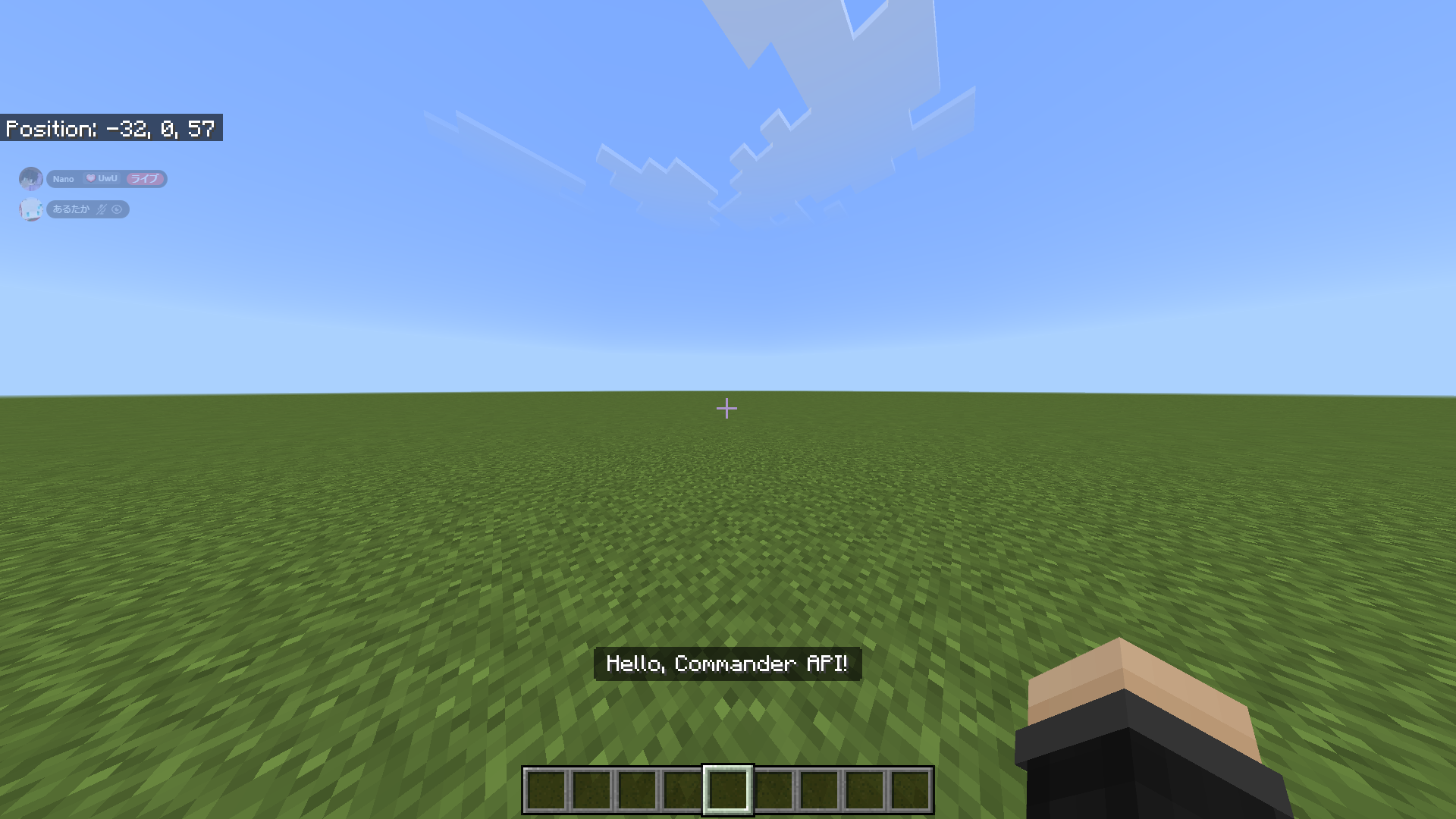
ヒント
コマンドが実行できない場合は、ワールドの設定で「チートの実行」が有効になっているか確認してください。
トラブルシューティング
インストール中に問題が発生した場合は、以下を確認してください。
Commander API が動作しない
- ✅ 「ベータAPI」が有効になっているか
- ✅ ワールドで「チートの実行」が有効になっているか
- ✅ マイクラのバージョンが最新か
- ✅ ビヘイビアパックが正しくインポートされているか
コマンドを実行してもエラーが出る
- ✅ コマンドのスペルが正しいか(
capi:を忘れていないか) - ✅ オペレーター権限を持っているか
その他の問題については、トラブルシューティングページを参照してください。
インストールが完了したら、次は実際にコマンドを使ってみましょう!
最初のコマンド / First Command
./first-command